

執筆者:税理士大柴真哉
なぜマネーフォワード会計なのか(freeeとの比較)
当事務所でもfreee会計を利用されているお客様はいらっしゃいますが、基本的にはクラウド会計ソフトはマネーフォワード会計を推奨しています。
理由は「使いやすく」「見やすい」からです。
freee会計とマネーフォワード会計はネット上の記事でもよく比較されますが、大きな誤解があります。
それはfreeeは初心者向けで、マネーフォワード会計は経験者向けという説明です。
しかし実際は違っていて、マネーフォワード会計は初心者でも経験者でも使いやすくなっています。
つまり万能の優秀な会計ソフトだと言えます。
freee会計は経験者にとっては慣れないと使いにくいです。
当事務所でも多くの社長様がご自分でマネーフォワード会計に入力できています。
会計知識はあった方がいいですが、なくても問題なく使用できていますのでご安心ください。
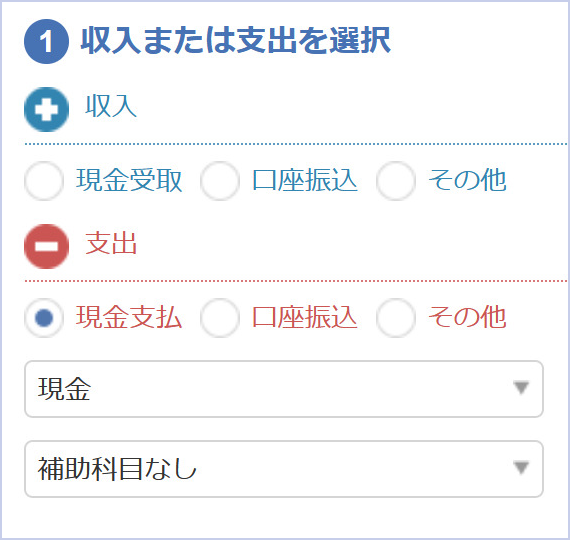
マネーフォワード会計の「簡単入力」画面を紹介させていただきます。
①仮に現金から支払いをしたとします。ここでは「現金支払」を選択しています。
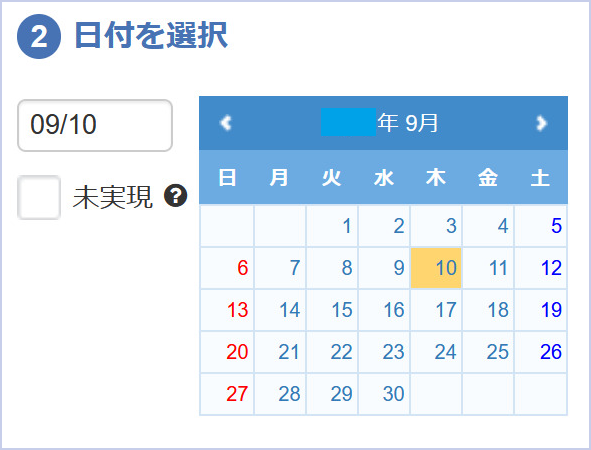
➁次に日付を選択します。
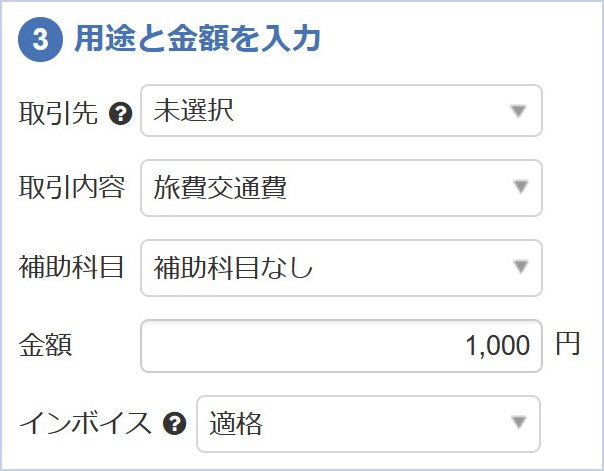
③取引先や取引内容、金額を入力します。
④その他の事項を入力してデータ登録は完了します。
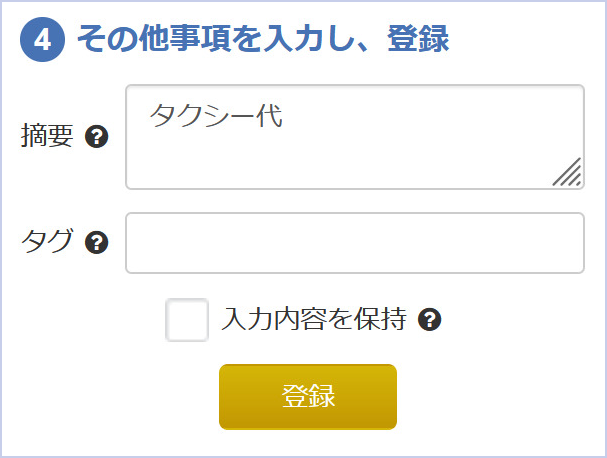
難しいところは全く見当たりません。
本来、会計処理とは「旅費交通費 1,000 / 未払金 1,000 タクシー代 〇〇交通(株)」
というデータを入力します。
昔はこのような複式簿記を学ぶ必要がありましたが、今では不要となっています。
なお預金口座やクレジットカードは連携の設定をしておけば自動取り込みができますし、請求書や給与などもデータを取り込むことができるため、かなりの入力の手間を省くことができます。
他にも比較する論点は多くあるので、これだけで優劣をつけられませんが、会計の専門知識がない方でも入力できることはお分かりいただけると思います。
ちなみにfreee会計でもマネーフォワード会計でも1ヶ月ぐらいの無料期間がありますので、気になる方は両方に登録して比べることもできます。
サポートの概要
設定
会計ソフトは使いやすさが大切ですので、無駄を省いた使い勝手のいい操作ができるように設定をします。
①連携の設定:連携そのものはお客様でなければできませんが、連携すると連動する勘定科目が勝手に作成されてしまうところが唯一の不満点です。
それでも使用は可能ですが、見やすいように適切な勘定科目を設定します。
②勘定科目:不要な勘定科目を非表示にします。
③取り込み時の勘定科目:データを取り込む際に連動して表示される勘定科目について、適切に設定します。
④消費税コード:不要な消費税コードが多くあるので非表示にします。
⑤その他:会計処理である仕訳処理について、定形の
その他必要なところの設定をしていきます。
入力サイクルと手順のご案内
会計ソフトへの入力は、1ヶ月ごとが理想です。
例えば7/1~7/31までの取引入力を8月の中旬ごろまでに行うというサイクルです。
入力は一定の手順に従うと迷わずに進めることができます。
例として以下のような手順が考えられます。
①現金取引(エクセルに入力したデータを取り込むこともできます。):簡単入力
②クレジットカード:データ取り込み
③預金口座:データ取り込み
④掛取引:入力テンプレートあり
⑤給与計算:データ取り込み
⑥その他:複雑な取引など必要に応じてサポートします。
確認とご質問等の対応
毎月、もしくは例えば3ヶ月ごとなど定期的に入力が完了した旨の連絡をいただけましたら、入力内容の確認をさせていただきます。
またご不明な点等ございましたら対応しております。
主な業務内容のご案内

税務顧問(柏市の社長様の質問事例)
日常的な会計・税務相談から、節税、資金繰り、 決算対策、税務調査など継続的にサポートしております。
詳しく見る ›
柏市の会社設立時の手続き
会社設立時の税務に関する手続きは当事務所がサポートしております。
詳しく見る ›
柏市の金融機関選びと創業融資
特に創業時に迷いやすい金融機関の選択と創業融資について、情報提供とご相談の対応をしております。
詳しく見る ›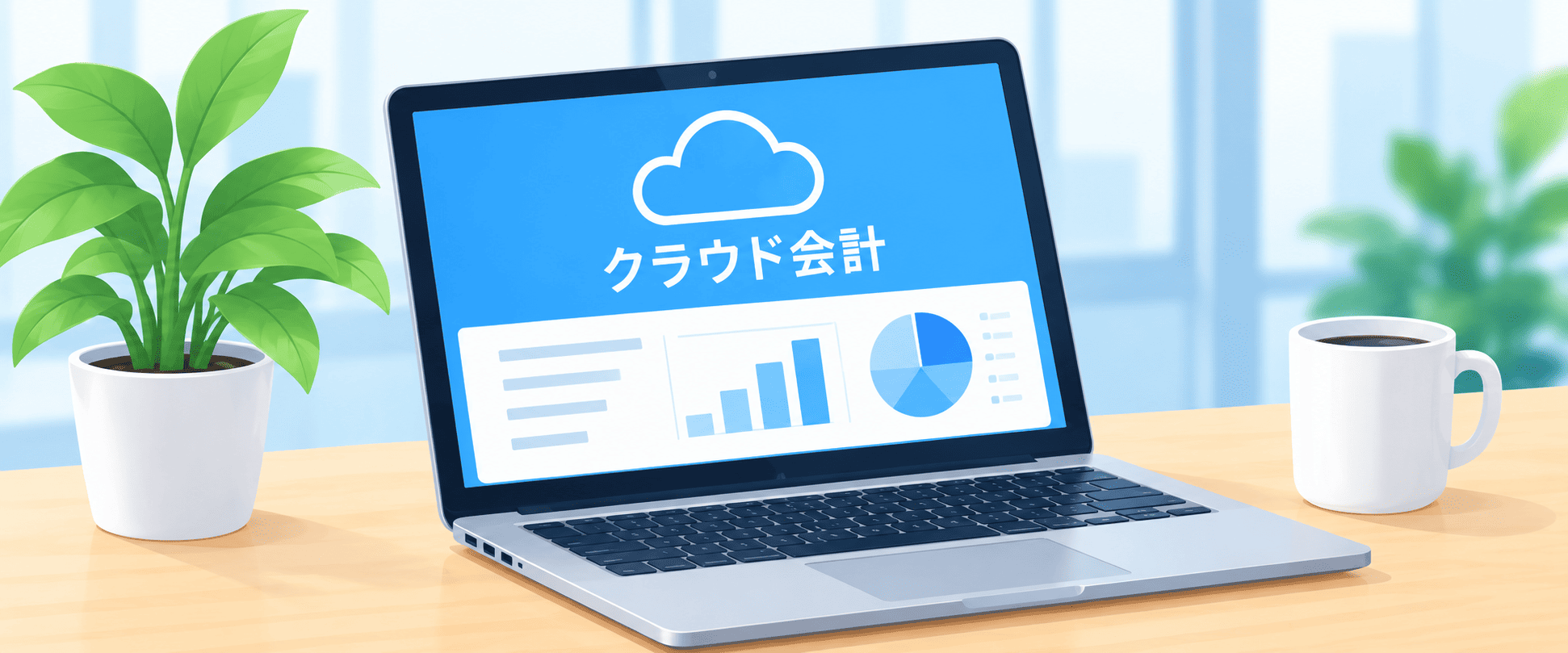
クラウド会計導入支援
クラウド会計の導入から初期設定、 日々の運用までサポートしております。
詳しく見る ›
記帳代行サービス
試算表をブラウザ上で閲覧できるクラウドシステムを用意しております。また会計処理についても1~3日前後でご案内可能です。
詳しく見る ›
法人決算・税務申告(柏市の会社の実例)
決算前の対策と決算後の見通しなどから適切な経営判断ができるようサポートしております。
詳しく見る ›